Bagi operator keuangan satker yang menggunakan aplikasi SAKTI, proses pencatatan Belanja Peralatan dan Mesin Ekstrakomptabel sering kali menjadi salah satu tahapan yang membutuhkan ketelitian lebih tinggi dibanding transaksi biasa. Kesalahan memilih akun, kategori barang, atau rincian aset dapat berdampak pada proses berikutnya, mulai dari pembuatan kuitansi hingga pencatatan aset.
Tidak sedikit operator yang mengaku sempat mengulang perekaman dokumen karena menemukan perbedaan antara nilai pada rincian barang dengan pendetailan COA. Ada juga yang baru menyadari bahwa jenis barang yang dipilih tidak sesuai dengan kelompok aset yang seharusnya digunakan.
Situasi seperti ini sebenarnya cukup umum terjadi, terutama ketika merekam transaksi pada akun 521252 Belanja Peralatan dan Mesin Ekstrakomptabel. Sekilas terlihat sederhana, tetapi ada beberapa tahapan penting yang tidak boleh terlewat.
Agar proses berjalan lancar, berikut panduan lengkap merekam BAST Belanja Peralatan dan Mesin Ekstrakomptabel (521252) di SAKTI berdasarkan alur yang digunakan pada aplikasi.
Persiapan sebelum merekam BAST di SAKTI
Sebelum mulai melakukan perekaman, pastikan Anda telah masuk ke aplikasi SAKTI menggunakan user Operator Komitmen.
Selain itu, siapkan terlebih dahulu dokumen pendukung seperti:
- Data supplier atau vendor
- Tanggal dokumen
- Nilai transaksi
- Detail barang yang dibeli
- Akun belanja yang digunakan
- Informasi sumber dana
Persiapan data sejak awal akan mempercepat proses input sekaligus meminimalkan risiko kesalahan saat pengisian.
Langkah-langkah merekam BAST Belanja Peralatan dan Mesin Ekstrakomptabel (521252)
Setelah login ke SAKTI, lakukan perekaman dengan tahapan berikut.
1. Masuk ke menu BAST
Pilih menu:
Komitmen → BAST/DIDD
Kemudian tentukan jenis BAST sesuai metode pembayaran yang digunakan.
Beberapa pilihan yang tersedia antara lain:
- Penerimaan Barang/Jasa UP Tunai
- Penerimaan Barang/Jasa UP KKP
- Penerimaan Barang/Jasa UP LS
- LS Kontraktual
- LS Nonkontraktual
Pemilihan jenis BAST harus sesuai dengan tipe pembayaran yang digunakan satker.
2. Klik Tambah
Tekan tombol Tambah untuk membuat dokumen baru.
Selanjutnya isi:
- Tanggal dokumen
- Tanggal buku
- Uraian transaksi
Pastikan uraian transaksi dibuat jelas agar mudah ditelusuri saat proses pemeriksaan atau audit.
3. Pilih supplier
Pada kolom supplier, cari nama vendor atau wajib pajak yang terkait dengan transaksi.
Apabila supplier belum tersedia, data dapat direkam terlebih dahulu melalui menu referensi.
Masukkan nama penerima sesuai vendor atau toko tempat pembelian dilakukan.
4. Pilih akun 521252
Masukkan data penganggaran yang diperlukan seperti:
- Program
- KRO
- Sumber dana
- Cara penarikan
Pada bagian akun, pilih:
521252 – Belanja Peralatan dan Mesin Ekstrakomptabel
Tahap ini perlu diperhatikan karena kesalahan akun akan memengaruhi proses pencatatan berikutnya.
5. Isi Pendetailan COA
Klik menu Pendetailan COA lalu pilih Tambah.
Selanjutnya:
- Klik ikon pencarian
- Pilih detail komponen yang sesuai
- Masukkan nilai transaksi
Pastikan jumlah yang dimasukkan sesuai dengan nilai total barang yang akan direkam.
6. Tentukan jenis kas
Pada bagian Jenis Kas, sesuaikan dengan sumber pembayaran:
- UP
- TUP
Untuk akun 521252, sistem secara otomatis menampilkan status:
Aset/Jasa Dikapitalisasi Aset
Karena otomatis, pengguna tidak perlu melakukan perubahan pada bagian ini.
Cara merekam rincian barang pada akun 521252
Tahap ini menjadi bagian yang paling sering menyebabkan kesalahan input.
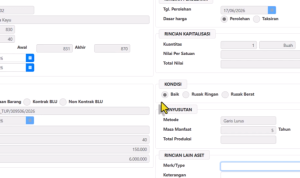
1. Masuk ke menu Rincian Barang
Klik Rekam Barang.
Karena transaksi terkait peralatan dan mesin, pilih kategori:
Aset
2. Cari nama barang
Gunakan fitur pencarian untuk menemukan barang yang sesuai.
Contohnya:
- Kursi kayu
- Meja kerja kayu
Namun sesuaikan dengan barang yang benar-benar dibeli oleh satker.
3. Masukkan jumlah dan harga satuan
Isi:
- Kuantitas barang
- Harga satuan
Periksa kembali sebelum menyimpan.
Kesalahan pada tahap ini biasanya menyebabkan total transaksi berbeda dengan nilai yang telah diinput pada Pendetailan COA.
4. Simpan data barang
Jika terdapat lebih dari satu jenis barang, ulangi proses yang sama hingga seluruh barang selesai direkam.
Setelah selesai, pastikan:
Total nilai rincian barang = Total nilai Pendetailan COA
Jika terdapat selisih, lakukan perbaikan sebelum dokumen disimpan.
Pencatatan P3DN setelah BAST selesai direkam
Setelah BAST berhasil dibuat, langkah berikutnya adalah mengisi informasi P3DN.
Caranya:
1. Masuk ke menu Informasi P3DN
Pilih:
Komitmen → Informasi P3DN
2. Pilih jenis dokumen
Jenis dokumen harus sama dengan jenis BAST yang direkam sebelumnya.
Jika salah memilih jenis dokumen, data transaksi biasanya tidak akan muncul.
3. Isi persentase TKDN
Masukkan nilai TKDN sesuai dokumen yang dimiliki.
Pada contoh yang ditunjukkan, persentase diisi 100%.
4. Lengkapi data lokasi
Klik Detail lalu Tambah.
Pilih lokasi yang sesuai dengan transaksi kemudian simpan.
Tahapan ini menjadi bagian penting dalam pelaporan penggunaan produk dalam negeri.
Hal yang perlu diperhatikan setelah perekaman selesai
Setelah BAST selesai direkam, proses berikutnya akan menyesuaikan metode pembayaran yang digunakan.
Jika menggunakan:
- UP/TUP, proses dilanjutkan ke perekaman Kuitansi dan validasi PPK.
- LS, proses dilanjutkan ke perekaman SPP hingga penerbitan SPM.
Selain itu, operator aset juga perlu melakukan pencatatan aset sesuai barang yang telah direkam pada BAST agar data pada sistem tetap sinkron.
Bagaimana agar tidak terjadi kesalahan saat merekam akun 521252?
Kunci utama saat merekam Belanja Peralatan dan Mesin Ekstrakomptabel adalah memastikan kesesuaian antara akun, jenis barang, kelompok aset, dan nilai transaksi.
Sebelum menekan tombol simpan, lakukan pengecekan ulang pada tiga hal berikut:
- Akun yang digunakan benar-benar 521252.
- Nama dan kelompok barang sesuai dengan barang yang dibeli.
- Total rincian barang sama dengan total Pendetailan COA.
Jika ketiga poin tersebut sudah sesuai, proses perekaman biasanya dapat berjalan lancar tanpa perlu melakukan koreksi berulang. Dengan ketelitian sejak awal, operator dapat menghemat waktu sekaligus menghindari kendala pada tahap pengujian maupun pencatatan aset berikutnya.