
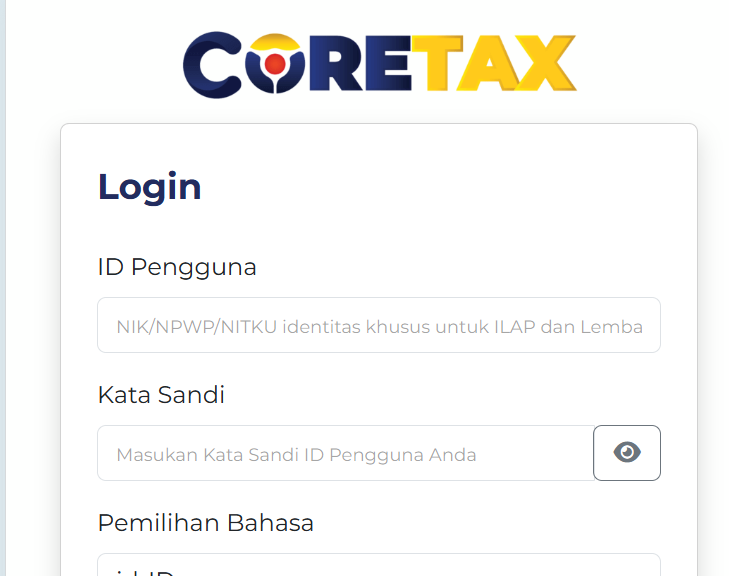
Ngisi SPT Badan sering bikin deg-degan, apalagi pas ketemu bagian rekonsiliasi laporan keuangan. Banyak yang mentok di sini. Bukan karena nggak bisa, tapi karena tampilannya terasa “asing” dan takut salah input. Seperti yang diungkapkan salah satu pengguna, “Bikin laporan keuangan aja udah pusing, apalagi masukin ke SPT—takut salah, takut kena koreksi.”
Padahal kalau tahu alurnya, proses ini sebenarnya cukup sistematis. Dari tutorial yang dibagikan, terlihat jelas bahwa pengisian di CoreTax bisa dilakukan dengan cepat—bahkan dalam hitungan menit—asal tahu bagian mana yang perlu diperhatikan.
Apa Itu Lampiran Rekonsiliasi Laporan Keuangan di SPT?
Lampiran rekonsiliasi adalah tempat menyelaraskan data laporan keuangan komersial dengan ketentuan fiskal.
Artinya, angka yang kamu input di SPT tidak sekadar copy-paste dari laporan laba rugi atau neraca. Ada penyesuaian (koreksi fiskal) yang harus dilakukan agar sesuai dengan aturan pajak.
Dalam tutorial dijelaskan, “Yang perlu disiapkan tentunya laporan laba rugi dan neraca, karena ini yang akan kita contek untuk mengisi di CoreTax.” Ini poin penting—tanpa data dasar ini, hampir pasti akan kebingungan.
Langkah Awal Sebelum Mengisi di CoreTax
Sebelum masuk ke teknis pengisian, ada beberapa langkah awal yang wajib dilakukan.
Pilih Sektor Usaha
Langkah pertama adalah memilih sektor usaha yang sesuai.
- Tersedia sekitar 12 sektor usaha
- Contoh dalam tutorial: usaha dagang
Pemilihan ini penting karena akan menentukan struktur akun yang muncul. Meski berbeda sektor, cara pengisiannya tetap mirip.
Siapkan Dokumen Wajib
Pastikan kamu sudah punya:
- Laporan laba rugi
- Neraca (laporan posisi keuangan)
Menurut pengalaman yang dibagikan, “Kalau laporan keuangannya sudah siap, tinggal salin ke sistem—nggak perlu mikir dari nol lagi.”
Cara Mengisi Laporan Laba Rugi (Lampiran L1C)
Pengisian laba rugi dilakukan dengan sistem input manual melalui ikon pensil.
1. Isi Penjualan
Langkah pertama, masukkan data penjualan.
- Penjualan domestik → isi sesuai laporan
- Penjualan non-objek pajak → isi jika ada
- Penjualan final → isi jika ada
- Jika tidak ada → wajib isi 0
Kenapa harus nol? Karena jika kosong, sistem bisa error. Dalam tutorial disebutkan, “Kalau dilewati tanpa diisi nol, biasanya tidak bisa lanjut.”
2. Input HPP (Harga Pokok Penjualan)
Bagian ini minimal harus berisi:
- Pembelian
- Persediaan awal
- Persediaan akhir
Semua diinput melalui ikon pensil, lalu sistem akan otomatis menghitung totalnya.
3. Isi Beban Usaha
Masukkan biaya seperti:
- Gaji dan tunjangan
- Biaya operasional lainnya
Jika ada biaya yang tidak tersedia di daftar:
- Gabungkan
- Masukkan ke kode 5399 (beban usaha lainnya)
Salah satu insight menarik, “Tidak semua harus diisi, cukup yang ada di laporan keuangan saja.” Ini membantu menghindari overthinking saat input.
4. Penyesuaian Fiskal (Koreksi Positif & Negatif)
Di sinilah perbedaan komersial dan fiskal terlihat.
Contoh:
- Beban yang tidak boleh dikurangkan → koreksi positif
- Selisih penyusutan → bisa jadi koreksi negatif
Dalam praktiknya, disebutkan, “Kalau tidak ada penyesuaian, isi saja nol agar tetap aman.”
Cara Mengisi Pendapatan & Beban Non Usaha
Bagian ini sering bikin bingung karena tidak semua akun tersedia.
Pendapatan Non Usaha
Jika ada pendapatan seperti:
- Dividen
- Sewa
- Jasa giro
Dan tidak tersedia di list:
- Gabungkan ke kode 4599 (pendapatan non usaha lainnya)
Beban Non Usaha
Contoh:
- Sumbangan
- Beban lain-lain
Jika tidak tersedia:
- Masukkan ke kategori terdekat
- Atau ke “lainnya”
Dalam tutorial dijelaskan, “Kalau di laporan ada tapi di sistem tidak ada, cukup cari yang paling mendekati atau gabungkan.”
Cara Mengisi Neraca (Posisi Keuangan)
Bagian ini justru lebih simpel karena tidak perlu klik pensil.
Langsung isi di kolom:
- Aset lancar
- Aset tidak lancar
- Liabilitas
- Ekuitas
Tips penting:
- Tidak semua kolom harus diisi
- Isi hanya yang ada di laporan
- Jika tidak ada, biarkan kosong
Namun, ada satu aturan wajib:
- Total aset harus sama dengan laporan keuangan
- Total pasiva juga harus balance
Pengalaman praktis menyebutkan, “Kalau totalnya tidak sama, berarti ada yang salah input—wajib dicek ulang.”
Tips Penting Agar Tidak Salah Input
Supaya proses lebih lancar, perhatikan beberapa hal berikut:
- Selalu isi angka 0 jika tidak ada data
- Gunakan laporan keuangan sebagai acuan utama
- Jangan panik jika ada akun yang tidak tersedia
- Pastikan total akhir sesuai laporan asli
Dalam tutorial bahkan disampaikan dengan santai, “Nggak perlu pusing, sambil ngopi juga bisa dikerjakan.” Ini menunjukkan bahwa prosesnya sebenarnya tidak serumit yang dibayangkan.
Kenapa Pengisian Ini Penting?
Kesalahan di bagian rekonsiliasi bisa berdampak besar:
- SPT dianggap tidak valid
- Potensi koreksi dari DJP
- Risiko pemeriksaan
Makanya, memahami alur ini bukan sekadar formalitas, tapi bagian penting dari kepatuhan pajak.
Kesimpulan
Mengisi lampiran rekonsiliasi laporan keuangan di CoreTax ternyata tidak serumit yang dibayangkan. Kuncinya ada di persiapan laporan keuangan dan memahami alur inputnya.
Dari pengalaman langsung yang dibagikan, proses ini bisa diselesaikan dengan cepat selama:
- Data sudah siap
- Tahu bagian mana yang wajib diisi
- Tidak panik saat menemukan perbedaan akun
Kalau kamu baru pertama kali mengisi, wajar merasa bingung. Tapi setelah sekali mencoba, alurnya akan terasa lebih logis. Fokus saja pada kesesuaian data dan jangan terburu-buru. Dengan cara ini, laporan SPT bisa selesai tanpa drama—dan yang paling penting, tetap akurat.


Komentar