
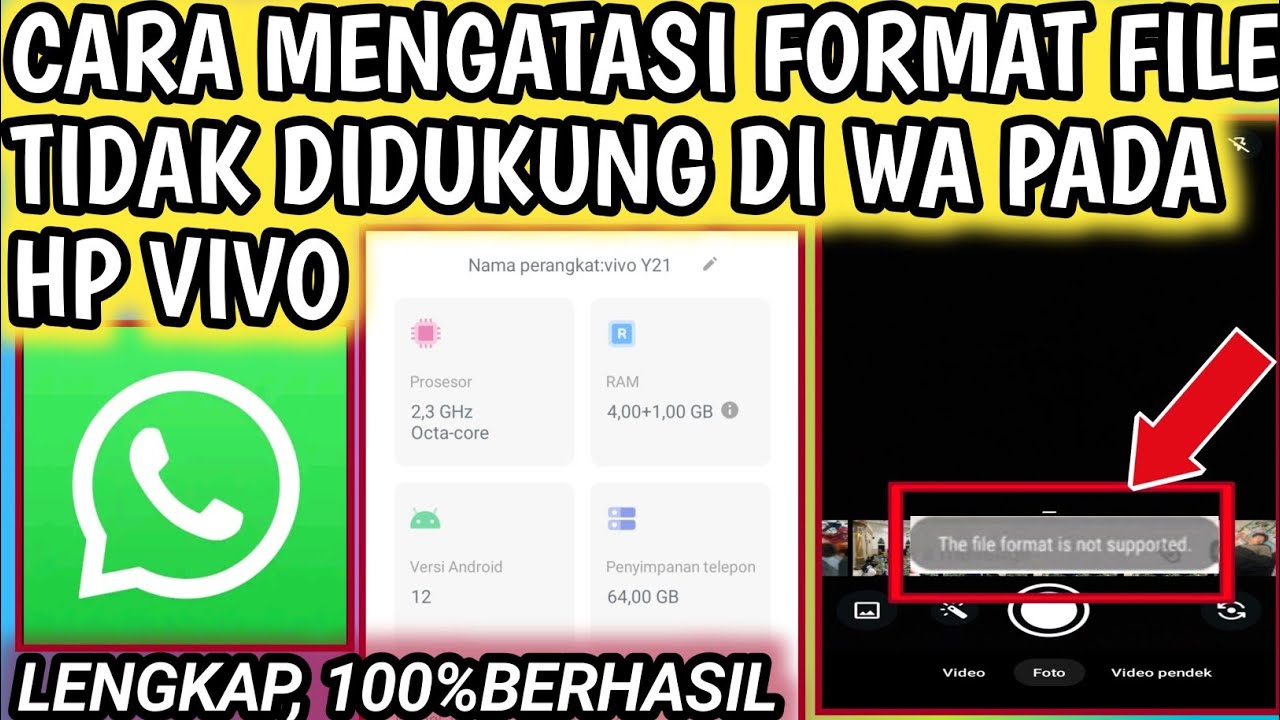
Pengguna HP Vivo belakangan ini banyak mengeluhkan masalah pada aplikasi WhatsApp, khususnya saat mencoba mengirim video atau membuka file yang diterima. Notifikasi yang muncul biasanya bertuliskan “Format file tidak didukung”. Masalah ini bukan hanya mengganggu komunikasi, tetapi juga membuat pengguna kebingungan harus melakukan apa.
Permasalahan ini paling sering terjadi pada pengguna HP Vivo seri Y, seperti Vivo Y17S, dan umumnya disebabkan oleh beberapa faktor, mulai dari versi aplikasi WhatsApp yang belum diperbarui, sistem operasi yang belum di-update, izin aplikasi yang dibatasi, hingga file video yang rusak atau tidak kompatibel.
Penyebab Umum Masalah “Format File Tidak Didukung” di WhatsApp HP Vivo
-
Aplikasi WhatsApp belum diperbarui ke versi terbaru.
-
File video yang dikirim rusak atau formatnya tidak kompatibel.
-
Perangkat belum diperbarui ke sistem operasi terbaru.
-
Pengaturan izin WhatsApp tidak mengizinkan akses penuh ke media.
-
Cache atau sampah aplikasi yang menumpuk.
-
Koneksi internet tidak stabil atau lambat.
Langkah-Langkah Cara Mengatasi Format File Tidak Didukung di WhatsApp HP Vivo
Berikut adalah solusi lengkap dan terbaru untuk mengatasi masalah tidak bisa mengirim video atau file dengan pesan “format file tidak didukung”:
1. Update WhatsApp ke Versi Terbaru
-
Buka Google Play Store.
-
Cari WhatsApp.
-
Tekan tombol Update jika tersedia.
-
Versi terbaru per April 2025 adalah 2.25.8.84.
2. Bersihkan Cache WhatsApp
-
Tekan dan tahan ikon WhatsApp.
-
Pilih Info Aplikasi.
-
Masuk ke bagian Penyimpanan.
-
Tekan Hapus Cache (bukan hapus data!).
3. ❌ Paksa Berhenti Aplikasi WhatsApp
-
Masih di menu Info Aplikasi.
-
Tekan Paksa Berhenti.
-
Setelah itu, buka ulang aplikasi WhatsApp.
4. ✅ Pastikan File Bisa Dibuka di Galeri
-
Sebelum dikirim, pastikan video atau foto bisa diputar/dibuka di galeri HP.
-
Jika tidak bisa dibuka, kemungkinan besar file rusak.
5. ️ Cek dan Atur Izin Aplikasi WhatsApp
-
Masuk ke Pengaturan HP Vivo.
-
Cari menu Aplikasi > pilih WhatsApp.
-
Masuk ke Izin Aplikasi.
-
Pastikan semua izin, terutama akses ke foto dan video, diatur ke “Izinkan” (bukan terbatas!).
6. Stabilkan Koneksi Internet
-
Aktifkan dan nonaktifkan Mode Pesawat selama 10 detik untuk menyegarkan jaringan.
-
Gunakan jaringan Wi-Fi atau data seluler yang stabil.
7. Update Sistem Operasi Vivo
-
Masuk ke Pengaturan > Pembaruan Perangkat Lunak.
-
Cek dan instal update terbaru untuk meningkatkan kompatibilitas sistem.
8. Pastikan Ruang Penyimpanan Masih Tersedia
-
Buka aplikasi File Manager atau File Saya.
-
Pastikan tersedia ruang minimal 1-2 GB untuk mengirim atau menerima video.
9. Restart HP Vivo
-
Tekan dan tahan tombol Power.
-
Pilih Mulai Ulang / Restart.
-
Ini membantu menyegarkan sistem dan menutup proses latar belakang yang mengganggu.
10. Gunakan WhatsApp Business (Alternatif)
Jika semua langkah sudah dicoba namun masih gagal:
-
Unduh WhatsApp Business dari Play Store.
-
Masuk menggunakan nomor WhatsApp yang sama.
-
Coba kirim video melalui aplikasi ini, karena kadang lebih kompatibel di HP tertentu.
Tips Tambahan Jika Masih Gagal
-
Konversi format video ke MP4 jika sebelumnya dalam format lain seperti .MKV, .AVI, atau .MOV.
-
Gunakan aplikasi kompresor video agar ukuran file tidak terlalu besar.
-
Hindari mengirim video hasil download dari situs/web yang tidak terpercaya karena seringkali rusak.
- Download aplikasi Whatsapp dari toko aplikasi resmi Vivo yaitu V-AppStore
Penutup
Dengan mengikuti langkah-langkah di atas, masalah “format file tidak didukung” di WhatsApp HP Vivo bisa diatasi dengan mudah. Pastikan untuk selalu memperbarui aplikasi dan sistem secara berkala agar kompatibilitas antar file tetap terjaga. Jika kamu merasa artikel ini bermanfaat, jangan ragu untuk membagikannya ke teman-teman kamu yang juga mengalami masalah serupa.
Semoga berhasil dan selamat mencoba!




Komentar